

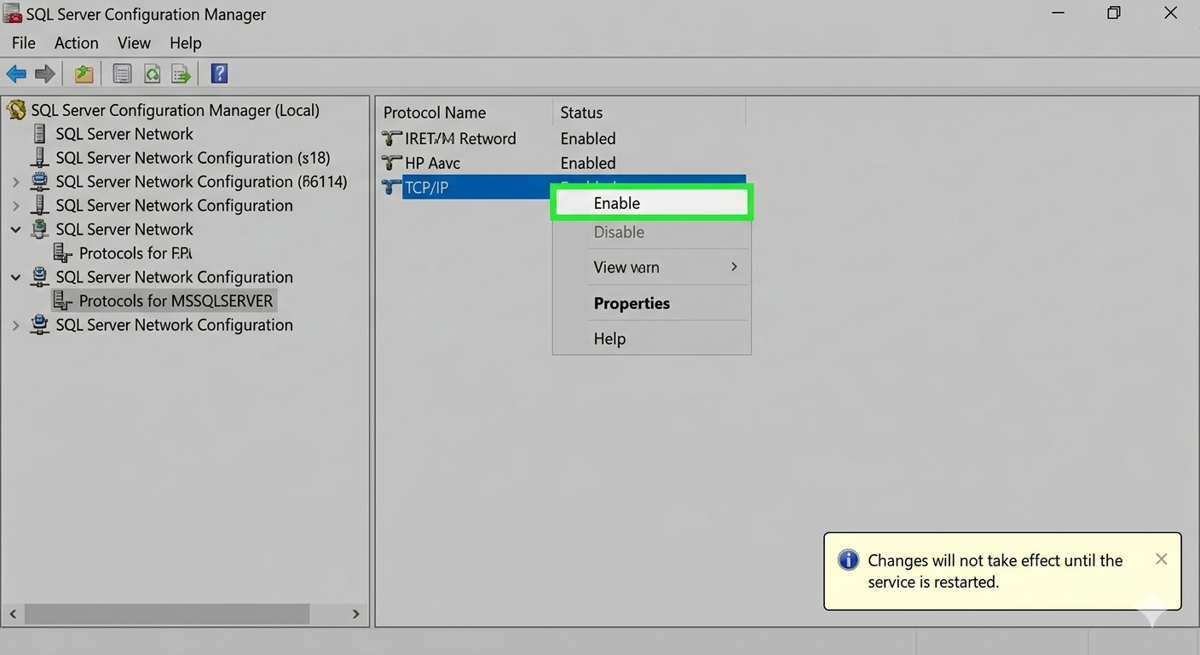
Adım 1: SQL Server Configuration Manager Üzerinden TCP/IP'yi Etkinleştirme
Bu görselde, SQL Server Ağ Yapılandırması (Protocols for MSSQLSERVER) bölümünde TCP/IPprotokolünün nasıl etkinleştirildiğini görüyoruz.
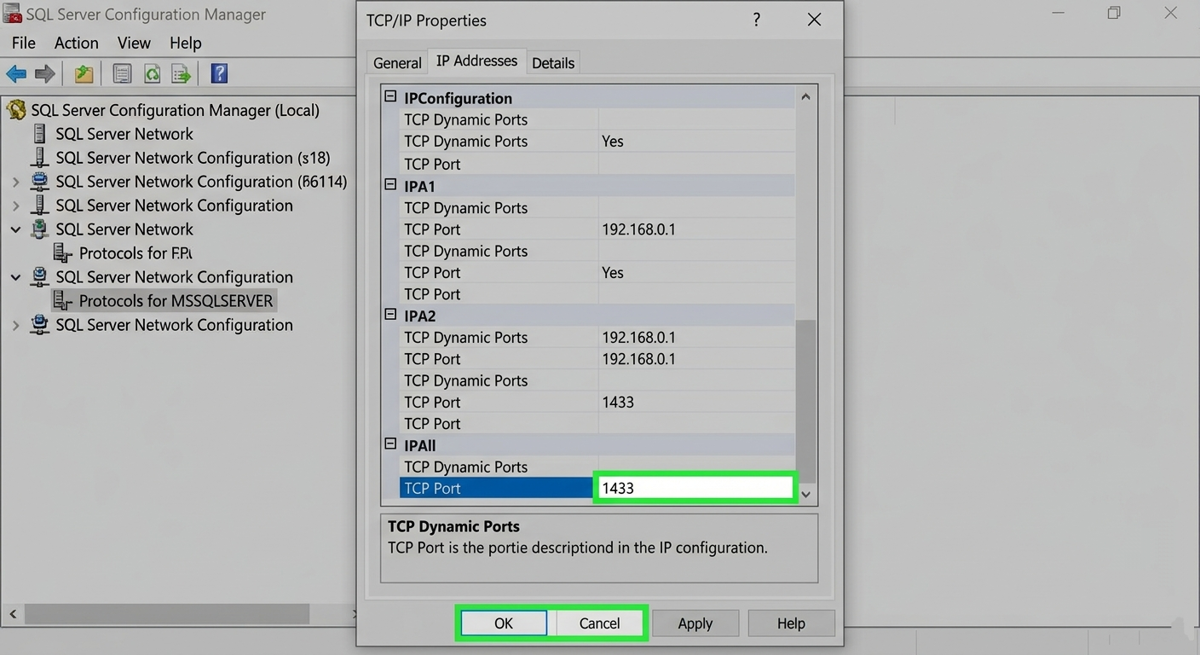
Adım 2: IP Adreslerini ve Portu Yapılandırma
Bu aşamada TCP/IP protokolünün özelliklerine girerek IPAll bölümünde, SQL Server'ın standart portu olan 1433 portunu "TCP Port" alanına yazıyoruz. (Eğer "TCP Dynamic Ports" kısmında 0 varsa bunu silip boş bırakmayı unutmayın).
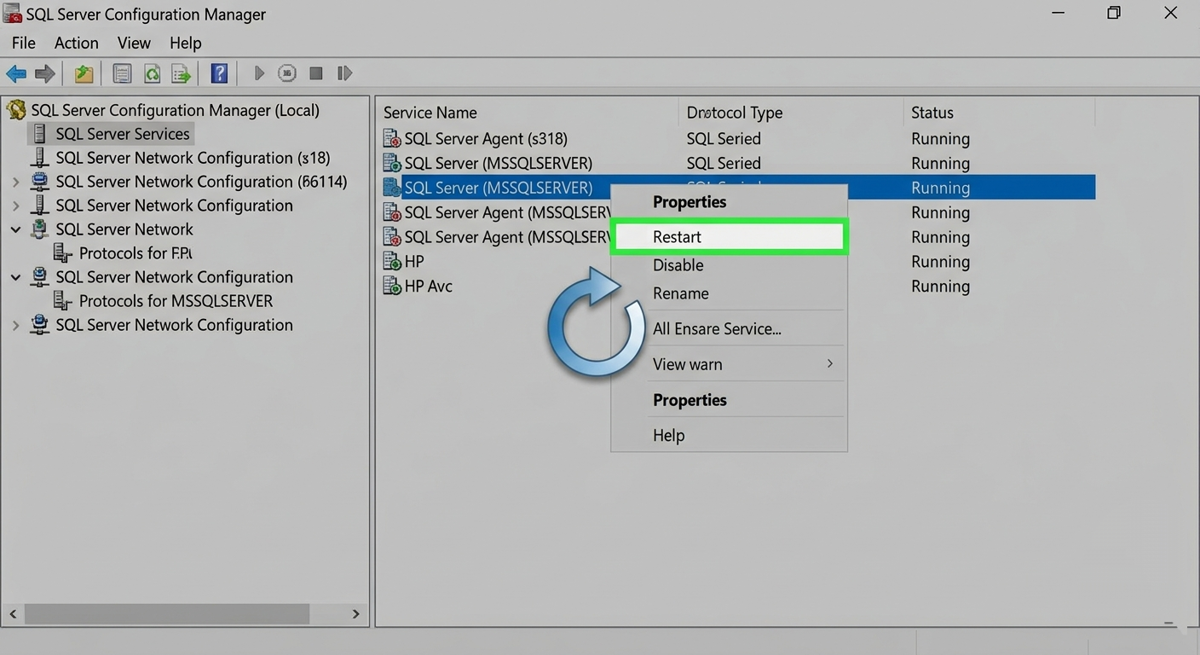
Adım 3: SQL Server Servisini Yeniden Başlatma
Ayarların etkinleşmesi için SQL Server servisinin yeniden başlatılması şarttır. Görselde, SQL Server Services altındaki ana servise sağ tıklanıp Restart işleminin nasıl yapıldığı gösterilmektedir.
Adım 4: Windows Güvenlik Duvarı'nda Port İzni Tanımlama
SQL Server TCP/IP üzerinden dinlemeye başlasa da, Windows Güvenlik Duvarı varsayılan olarak bu trafiği engeller. Bu görselde, 1433 portu için 'New Inbound Rule' (Yeni Gelen Kuralı) oluşturma penceresini ve port numarasının girildiği aşamayı görüyoruz.

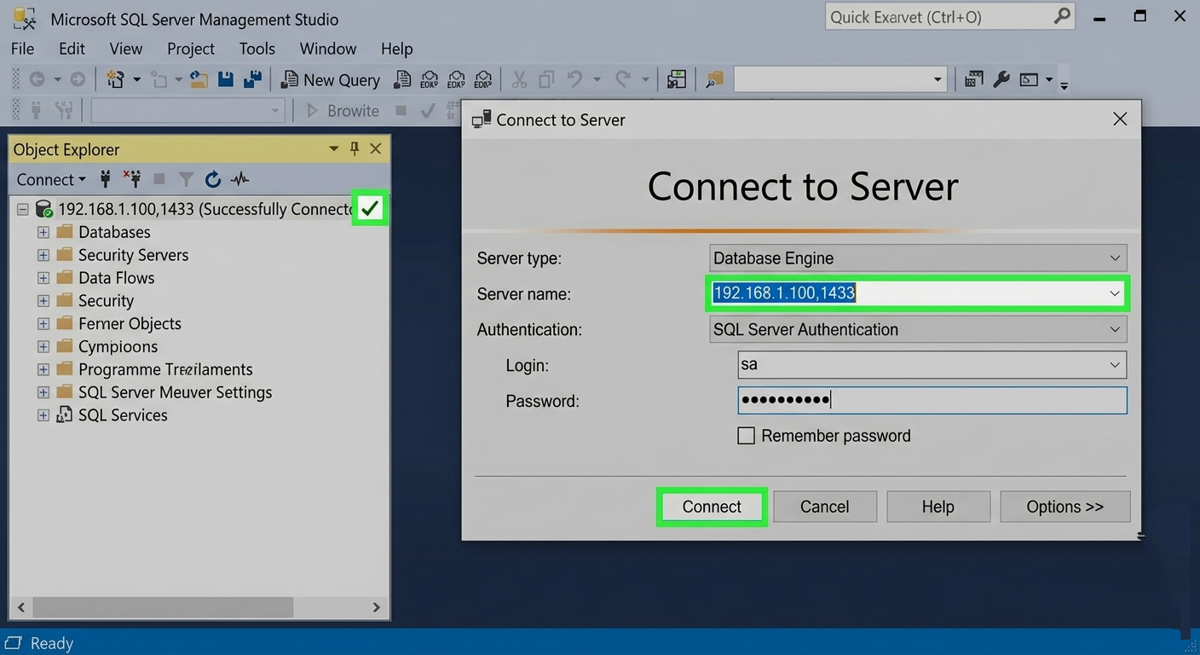
Adım 5: SQL Server Management Studio (SSMS) ile IP Üzerinden Bağlantı Testi
Tüm ayarlar tamamlandıktan sonra, SSMS'i açıyoruz. Görselde, 'Server name' alanına sunucunun IP adresi ve portunun (192.168.1.100,1433) yazıldığı, SQL Server Authentication kullanıldığı ve 'Connect' butonuna basıldıktan sonra başarılı bağlantının gerçekleştiği görülmektedir.
Bir Yorum Bırakın